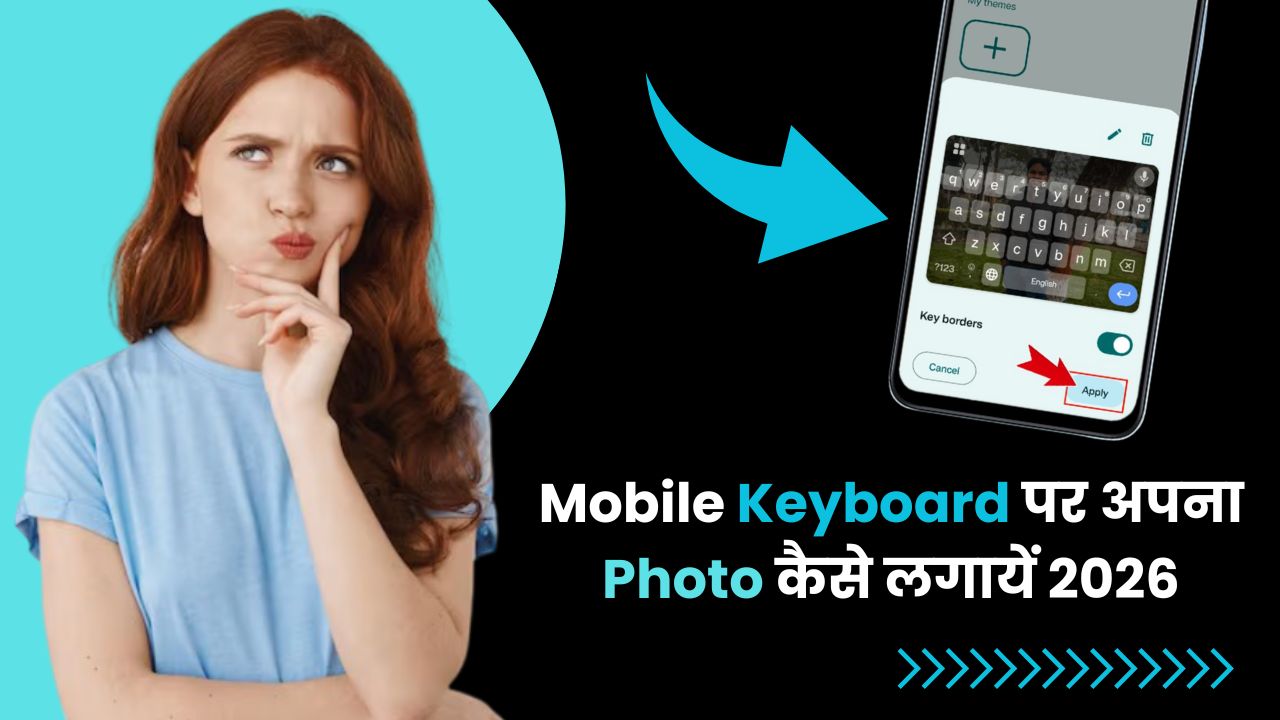
नमस्कार दोस्तों आप सभी का स्वागत करता हूं अपने एक और आज के शानदार आर्टिकल में आज हम सिखाने वाले हैं Mobile Keyboard Par Apna Photo Kaise Lagaye यदि आप भी एक एंड्राइड मोबाइल उसे करते हैं और आप लोग अपने कीबोर्ड में अपना फोटो लगाना चाहते हैं तो कैसे लगाएंगे इस आर्टिकल के अंदर मैं आपको स्टेप बाय स्टेप बताने वाला हूं।
दोस्तों मोबाइल फोन जो भी इस्तेमाल करते हैं उनके दिमाग में अलग-अलग तरह के इतिहास आते हैं कि हम अपने Android Smartphone को और किस तरह से कस्टमाइज्ड कर सकते हैं और जैसे कि आपको पता है मोबाइल के अंदर आपको कुछ भी टाइप करने के लिए या फिर किस मैसेज टाइप करने के लिए आपके Keyboard को खोलना ही होता है।
और जो हमें Keyboard Normal मोबाइल के अंदर दिया जाता है उसके अंदर थीम सिलेक्ट होती है चाहे तो Light या फिर Dark मगर उसके अंदर दोस्तों और भी मल्टीप्ल ऑप्शन होते हैं आप Language Add कर सकते हैं Keyboard को कस्टमाइज कर सकते हैं जिसमें से एक फीचर है जिससे कि आप अपना Photo Keyboard के अंदर लगा सकते हैं और वही आज हम सिखाने वाले हैं।
दोस्तों यदि आप सभी लोग भी जानना चाहते हैं Mobile Keyboard Par Apna Photo Kaise Lagaye तो इसके लिए आपको ज्यादा कुछ करने की जरूरत नहीं पड़ेगी बस आपको इस आर्टिकल को ध्यान से पढ़ना होगा और जो पॉइंट्स मैं आपको बताने जा रहा हूं उन्हें ध्यान से पढ़ना होगा और आप भी Keyboard के अंदर अपना Photo लगा पाएंगे तो लिए आर्टिकल शुरू करते हैं।
इसे भी पढ़ें: Power Button से Google Assistant कैसे हटाए 2025
Mobile Keyboard Par Apna Photo Kaise Lagaye?
दोस्तों अब मैं आप लोगों को नीचे पूरा स्टेप बाय स्टेप गाइड करूंगा कि Mobile Keyboard Par Apna Photo Kaise Lagaye जानने के लिए बस आप लोगों को नीचे दिए गए स्टेप्स को पढ़ाना है और मेरे मोबाइल फोन के स्क्रीनशॉट को देखना है और आप सभी लोग भी अपना फोटो कीबोर्ड के अंदर लगा पाएंगे।
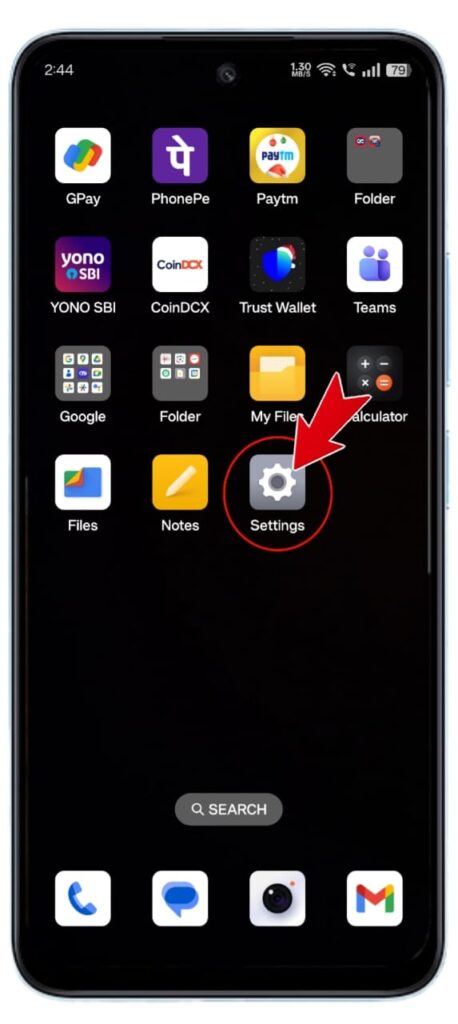
सबसे पहले दोस्तों आप लोगों को अपने मोबाइल में Settings को खोल लेना है।
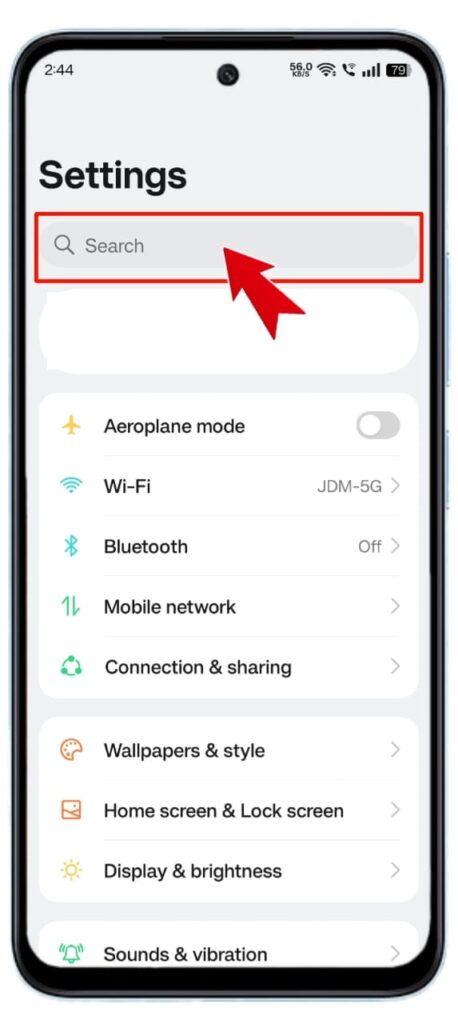
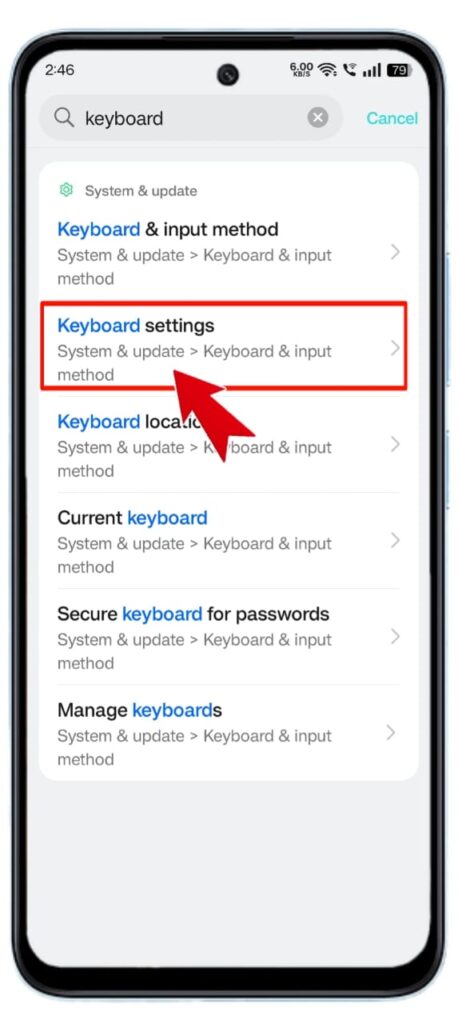
उसके बाद आपको यहां पर Search Bar ऊपर की तरफ देखने को मिलेगा जिस पर आपको क्लिक करना है।
फिर दोस्तों आप सभी लोगों को यहां पर Keyboard लिखकर सर्च करना है।
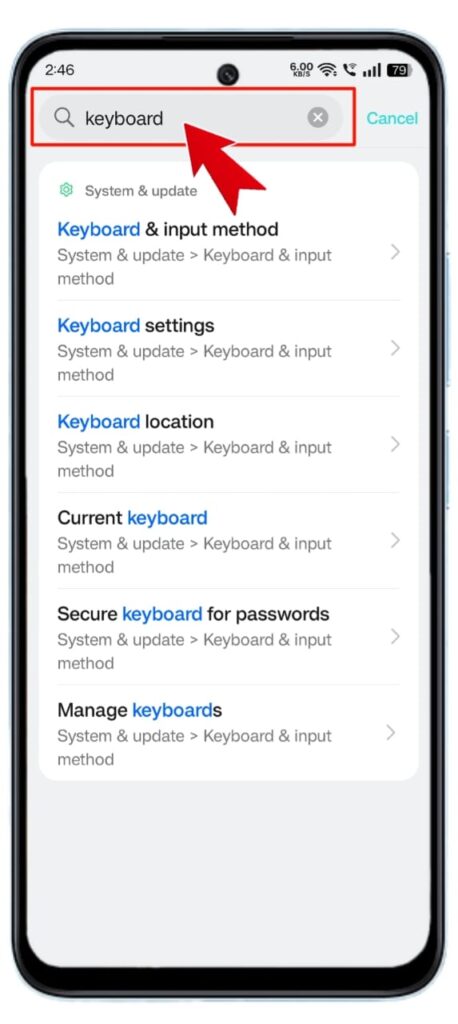
अब दोस्तों यहां पर आपको दूसरे नंबर पर Keyboard Setting करके एक ऑप्शन मिलेगा जिस पर आपको क्लिक करना है।
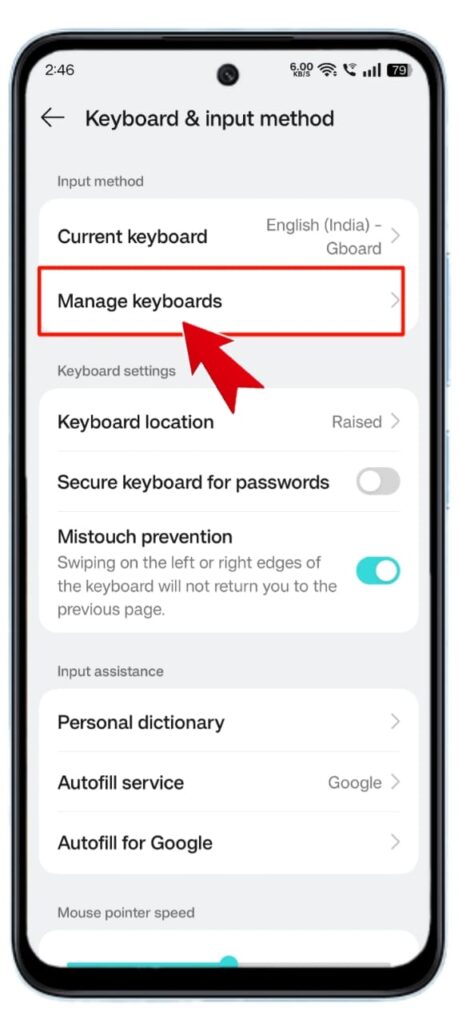
फिर दोस्तों यहां पर आप सभी लोगों को Manager Keyboards का एक ऑप्शन देखने को मिलेगा जिस पर आपको क्लिक करना है।
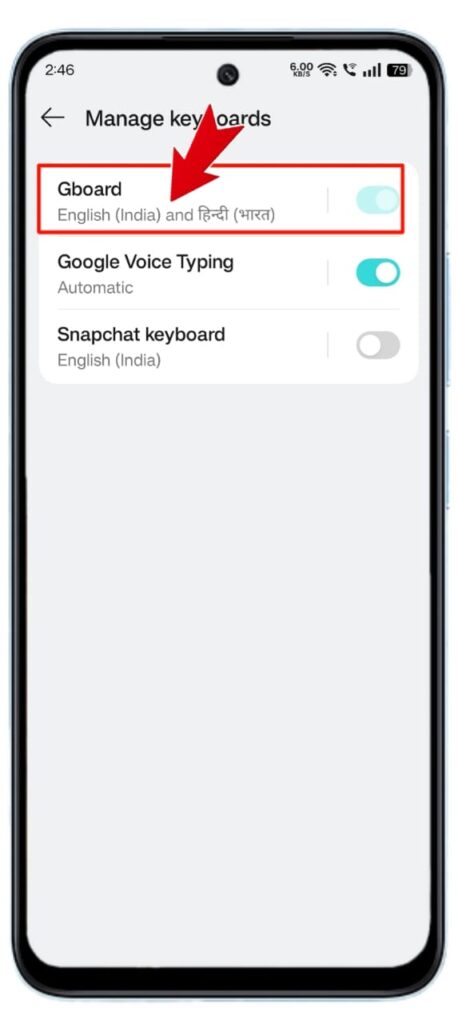
अब दोस्तों आपको फर्स्ट नंबर पर Gboard का ऑप्शन नजर आएगा आपको इसी पर क्लिक करना है।
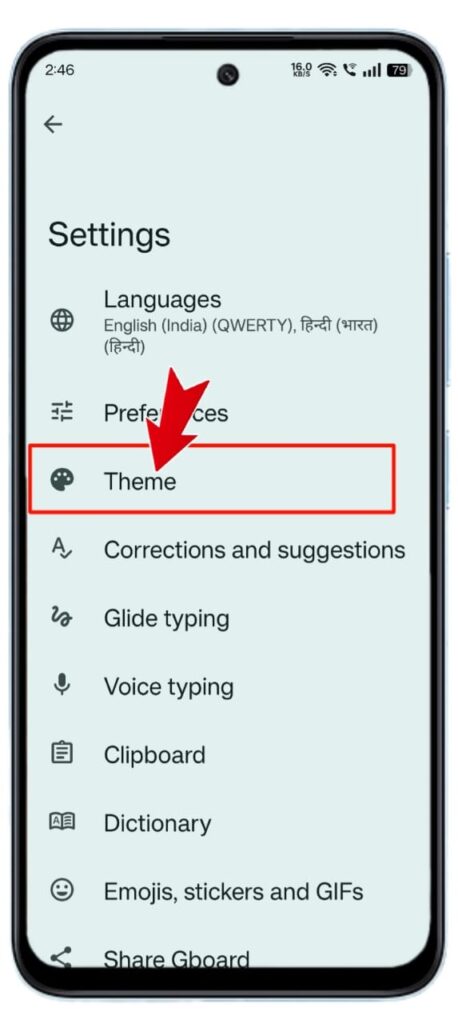
फिर दोस्तों आपके सामने तीसरे नंबर पर Theme का ऑप्शन आ जाएगा जिस पर आप लोगों को क्लिक करना है।
उसके बाद दोस्तों आपको यहां पर फर्स्ट नंबर पर My Theme का ऑप्शन दिखेगा जिसमें एक प्लस + का आइकन है आप उसे पर क्लिक करें।
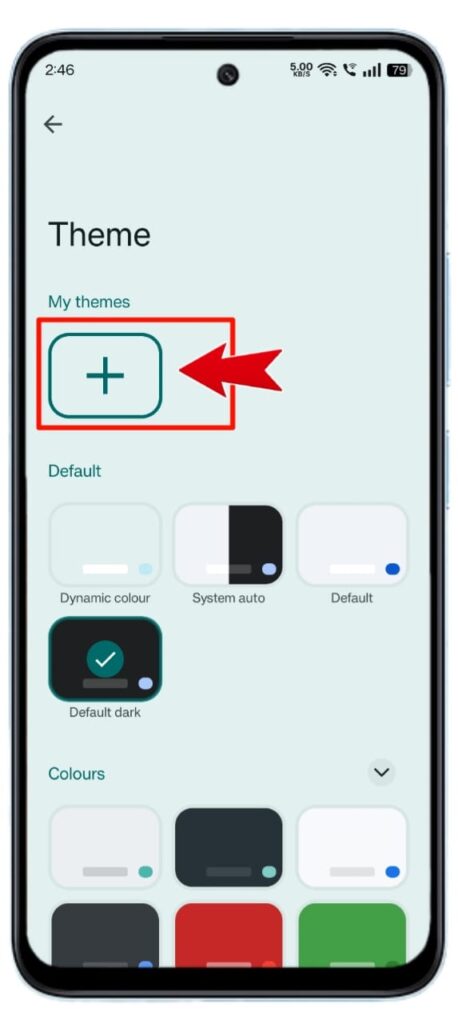
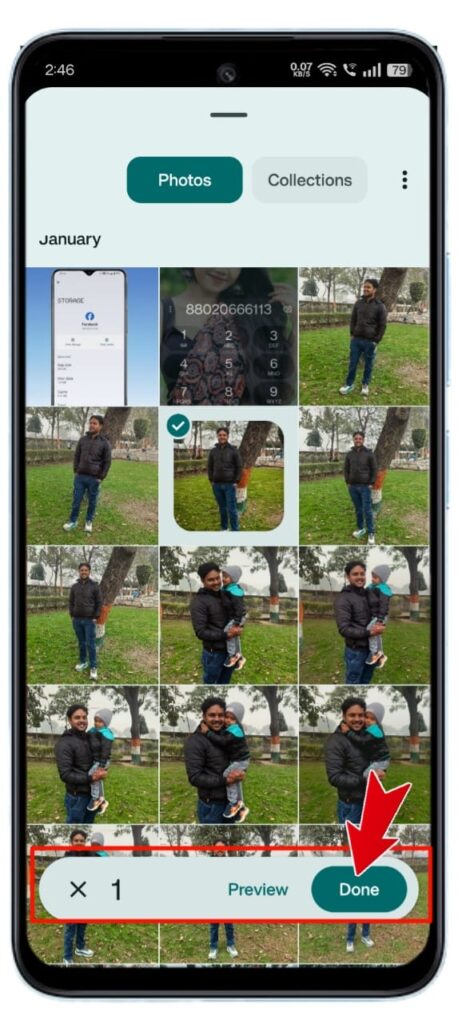
फिर आप सभी को अपने मोबाइल फोन की गैलरी से जो भी Photo आप लगाना चाहते हैं उसे यहां सेलेक्ट करके Done पर क्लिक करना है।
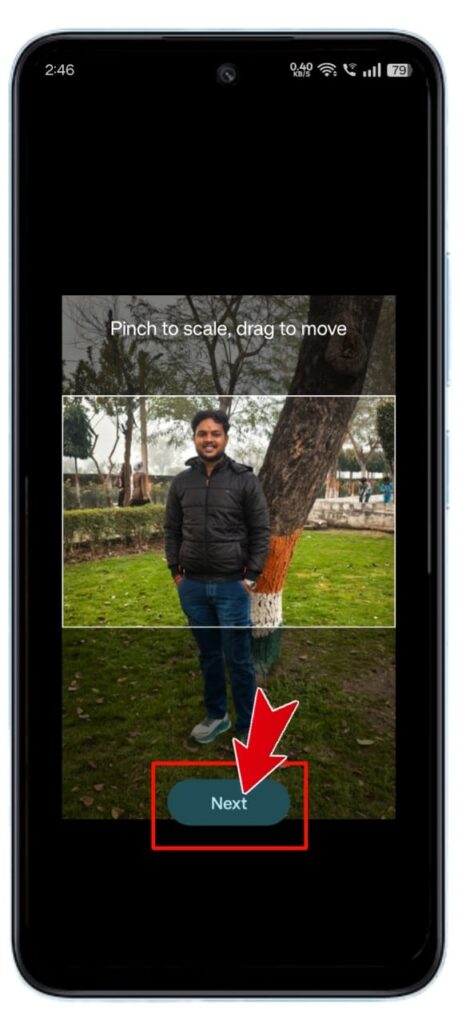
अब यहां पर आप अपने Photo को जो भी जितना लगाना चाहते हैं उसे सेलेक्ट करके Next बटन पर क्लिक करें।
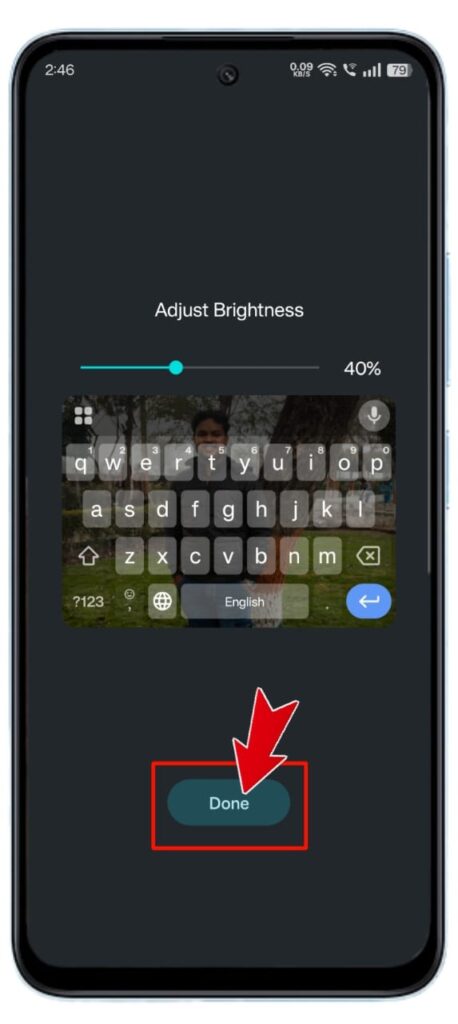
फिर दोस्तों आपको यहां पर आपके Keyboard में Photo दिखाया जाएगा जिसकी Brightness आप कस्टमाइज कर सकते हैं और उसके बाद दिए गए Done के ऑप्शन पर आपको क्लिक करना है।
अब दोस्तों आपके सामने एक और पेज खुलेगा जिसमें दिए गए नीचे Apply के बटन पर आपको क्लिक करना है।
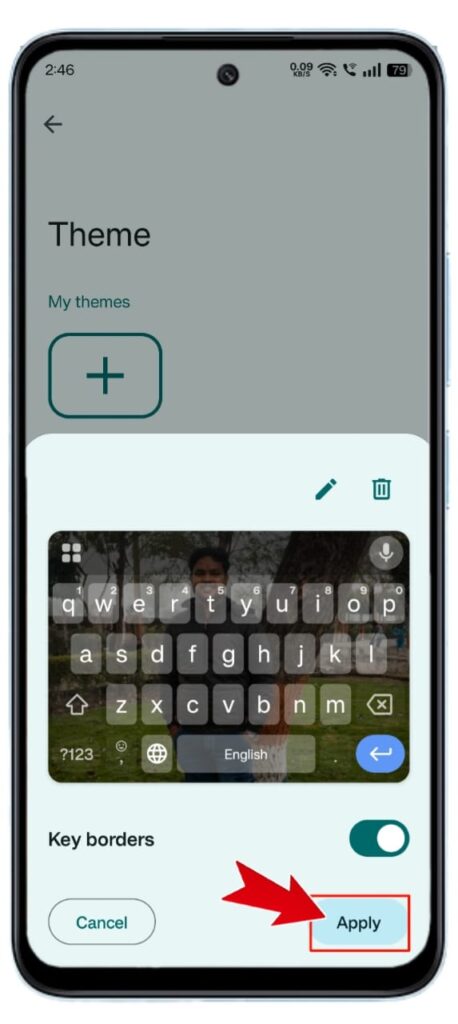
जैसे ही दोस्तों आप इन इजी स्टेप्स को अपने मोबाइल फोन की सेटिंग के अंदर जाकर ध्यान से फॉलो करते हैं तो आपको देखने को मिलेगा अब आपके मोबाइल फोन के Keyboard के अंदर आपने जो भी Photo सेलेक्ट किया था वह लग चुका है और इस तरह से आप फोटो लगा सकते हैं।
Youtube Video देखकर सीखें – Mobile Keyboard Par Apna Photo Kaise Lagaye
दोस्तों वैसे तो इस आर्टिकल के अंदर मैंने आपको स्टेप बाय स्टेप पूरे हिंदी में लिखकर बताया है और आपकी सहायता के लिए स्क्रीनशॉट भी ऐड किए हैं की Mobile Keyboard Par Apna Photo Kaise Lagaye मगर अभी भी ऐसे लोग होंगे जिन्हें अच्छे से समझना आया हो तो उनके लिए मैं Youtube से बेस्ट Video निकाल कर नीचे ऐड कर रहा हूं आप वीडियो की भी सहायता ले सकते हैं।
इसे भी पढ़ें: Google Account का Password कैसे पता करें 2025
Conclusion
दोस्तों आज के इस आर्टिकल के अंदर मैंने आप लोगों को बताया है की Mobile Keyboard Par Apna Photo Kaise Lagaye और मुझे पूरी उम्मीद है आपको आर्टिकल अच्छा लगा होगा यदि आपका कोई डाउट है या आप हमसे कोई सवाल पूछना चाहते हैं या आप हमें सुझाव देना चाहते हैं तो नीचे कमेंट बॉक्स दिया गया है आप कमेंट जरुर से करें धन्यवाद।

Ashu Chaurasiya (Rfr Cart) — Tech blogger & YouTuber with 2+ years of experience in WhatsApp, Instagram, Facebook, and mobile guides. Founder of rfrcart.in.